
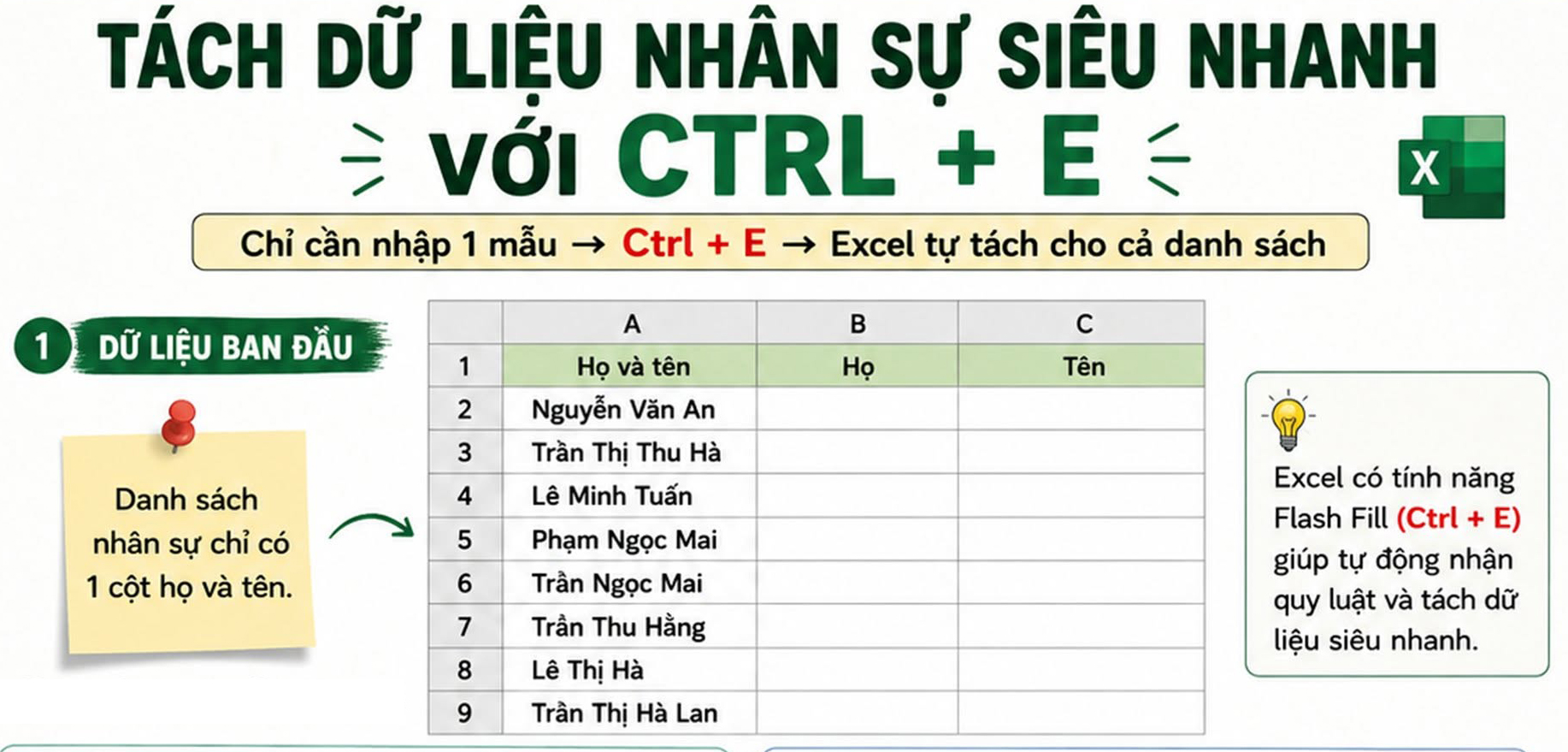
Phím tắt Ctrl + E (Flash Fill) trong Microsoft Excel có chức năng tự động nhận diện quy luật và điền dữ liệu rất nhanh mà không cần dùng hàm.
1. Bản chất của Flash Fill (Ctrl + E)
Flash Fill phân tích mẫu chữ bạn nhập ở dòng đầu tiên so với ô nguồn bên cạnh, từ đó suy đoán quy luật và điền tự động cho các ô còn lại trong cột.
2. Cách tách chuẩn: “Họ và tên đệm” – “Tên”
-
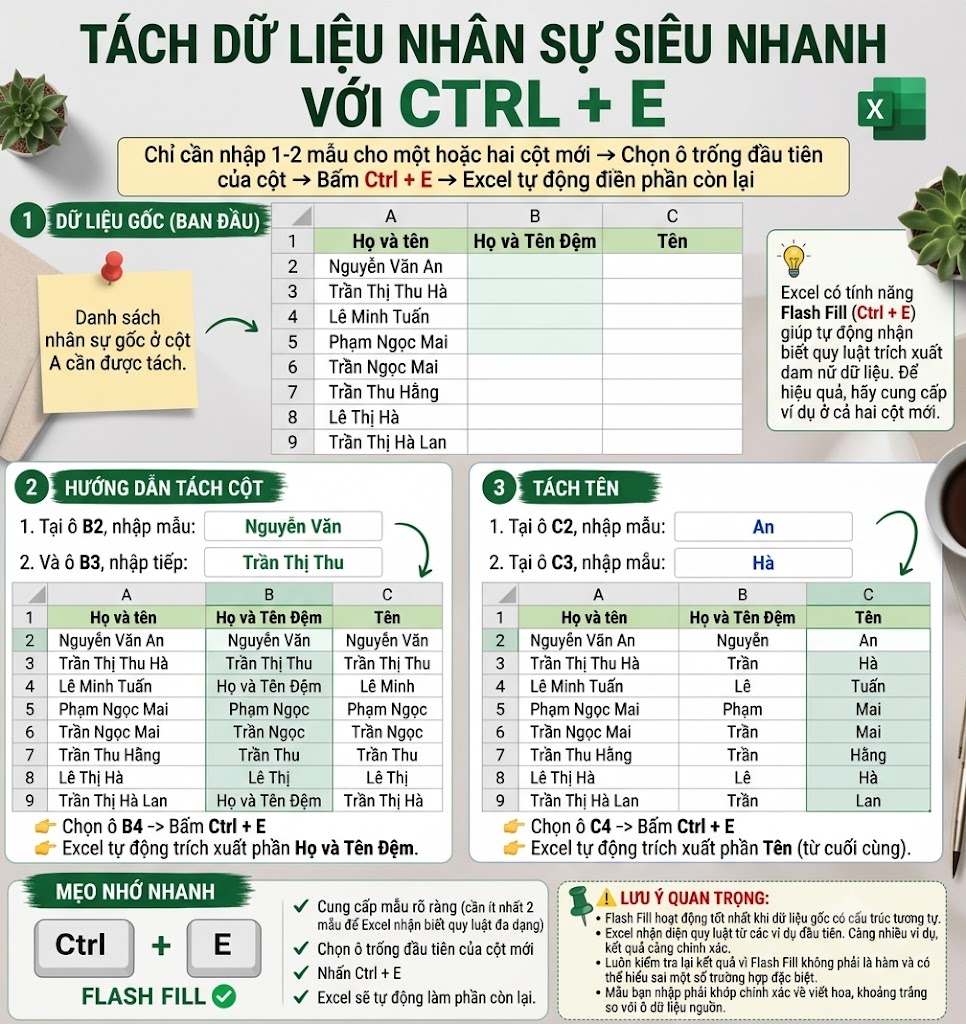
Bước 1: Tách Họ và tên đệm
- Tại ô B2, gõ:
Nguyễn Văn - Nhấn
Enterxuống ô B3, bấm tổ hợp phím Ctrl + E. -
Kết quả: Cột B sẽ điền toàn bộ phần họ và đệm (
Trần Thị Thu,Lê Minh,Phạm Ngọc…).
- Tại ô B2, gõ:
-
Bước 2: Tách Tên
- Tại ô C2, gõ:
An - Nhấn
Enterxuống ô C3, bấm tổ hợp phím Ctrl + E. -
Kết quả: Cột C sẽ điền từ cuối cùng của mỗi dòng (
Hà,Tuấn,Mai…).
- Tại ô C2, gõ:
3. Cách tách thành 3 cột riêng: “Họ” – “Tên đệm” – “Tên”
Nếu cần tách rời từng phần riêng biệt:
-
Cột Họ: Nhập mẫu từ đầu tiên (ví dụ:
Nguyễn) $\rightarrow$ nhấn Ctrl + E. -
Cột Tên: Nhập mẫu từ cuối cùng (ví dụ:
An) $\rightarrow$ nhấn Ctrl + E. -
Cột Tên đệm: Nhập mẫu phần ở giữa (ví dụ:
Văn) $\rightarrow$ nhấn Ctrl + E. (Lưu ý: Với các trường hợp có 2 từ đệm như “Thị Thu” hoặc không có từ đệm, cần nhập mẫu thêm 1–2 dòng để Excel học đúng quy luật).
Lưu ý quan trọng khi dùng Ctrl + E:
- Dữ liệu nguồn phải liền kề hoặc không bị ngắt quãng bởi các cột/hàng trống hoàn toàn.
- Kết quả của Flash Fill là văn bản tĩnh (Static Value), không tự động cập nhật khi dữ liệu gốc ở cột A thay đổi.

Để lại một bình luận