
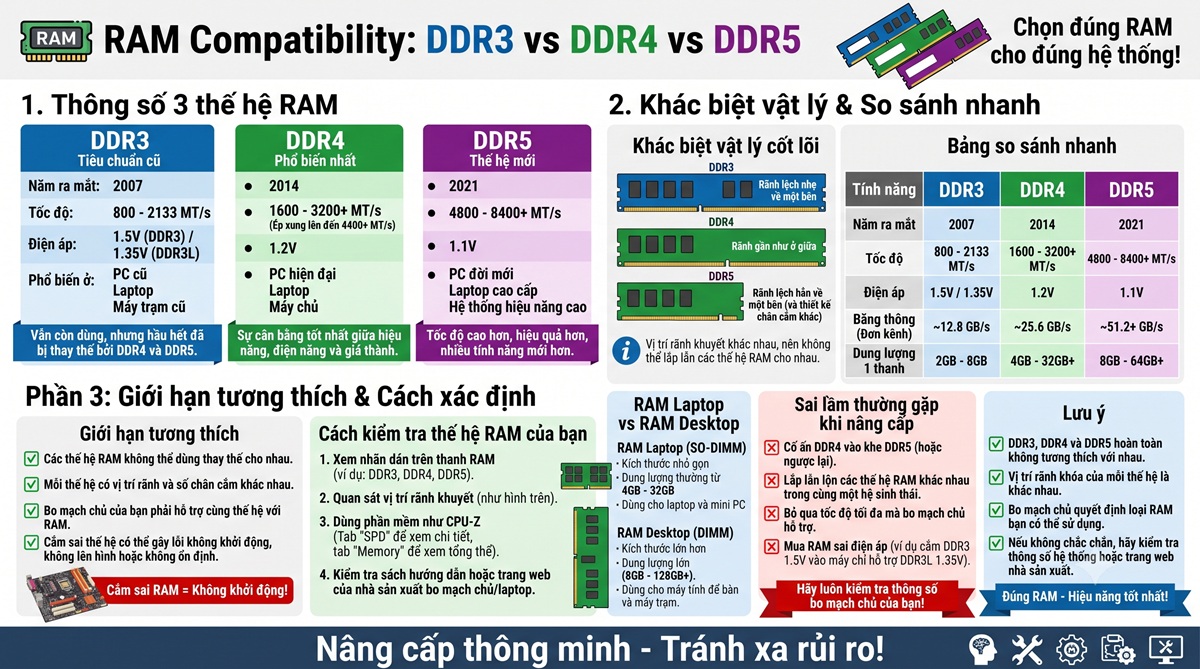
Nâng cấp RAM luôn là một trong những giải pháp tăng tốc máy tính tiết kiệm và trực quan nhất. Dù vậy, không ít người dùng khi tự nâng cấp tại nhà đã gặp phải tình trạng máy không lên hình, bật không sáng màn hình, hoặc thậm chí làm gãy chân socket chỉ vì mua sai thế hệ RAM.
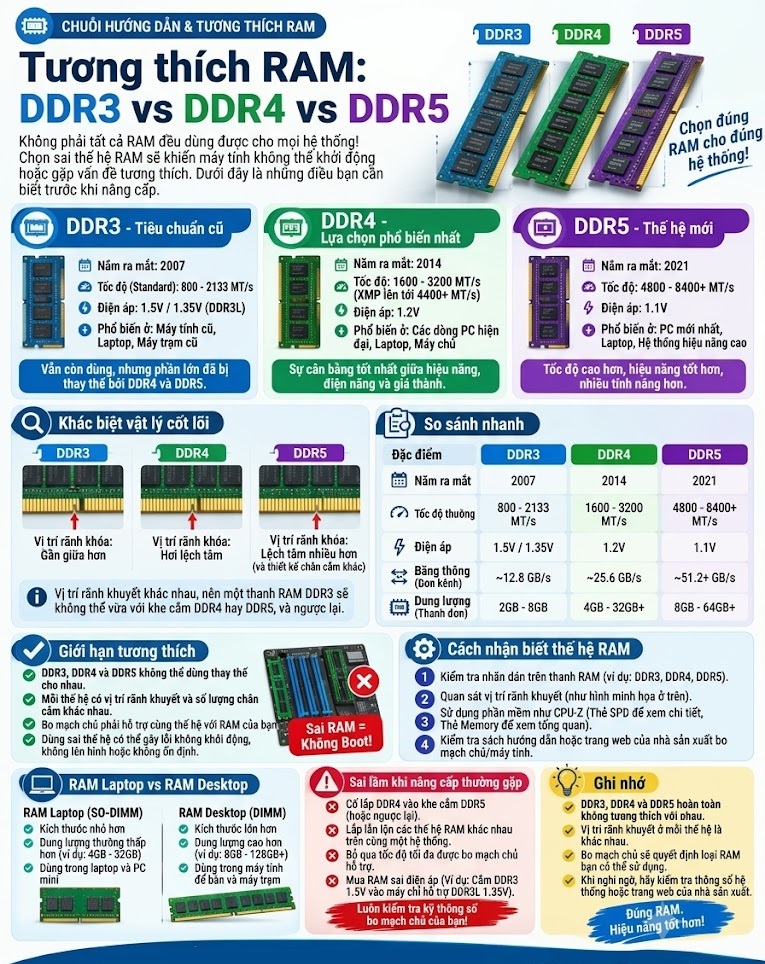
Mỗi thế hệ RAM từ DDR3, DDR4 cho đến DDR5 đều sở hữu thiết kế chân cắm, mức điện áp và băng thông hoàn toàn khác nhau. Bài viết này sẽ tổng hợp toàn bộ điểm khác biệt cốt lõi và quy trình kiểm tra trước khi quyết định nâng cấp.
1. So Sánh Nhanh Thông Số: DDR3 vs DDR4 vs DDR5
| Thông số / Tính năng | DDR3 JPG+ 1 | DDR4 JPG+ 1 | DDR5 JPG+ 1 |
| Năm ra mắt | 2007 | 2014 | 2021 |
| Tốc độ truyền (Bus RAM) | 800 – 2133 MT/s | 1600 – 3200+ MT/s (Ép xung/XMP đạt 4000–4400+ MT/s) | 4800 – 8400+ MT/s |
| Điện áp tiêu chuẩn | 1.5V (hoặc 1.35V đối với DDR3L) | 1.2V | 1.1V |
| Băng thông đơn kênh | ~12.8 GB/s | ~25.6 GB/s | ~51.2+ GB/s |
| Dung lượng 1 thanh (Module) | 2GB – 8GB (Hiếm: 16GB) | 4GB – 32GB (Máy trạm: 64GB) | 8GB – 64GB+ (Bổ sung bản non-binary 24GB, 48GB) |
| Hệ thống phổ biến | PC văn phòng cũ, Laptop đời sâu (Gen 4 trở về trước) | PC Gaming/Văn phòng phổ thông, Workstation | PC đời mới, Laptop gaming cao cấp, AI Workstation |
2. Vì Sao Không Thể Cắm Lẫn Các Thế Hệ RAM Với Nhau?
Sự khác biệt lớn nhất giữa các đời RAM nằm ở kết cấu vật lý và rãnh khóa (notch):
- Vị trí rãnh khóa lệch nhau: Rãnh khuyết ở chân tiếp xúc của DDR3, DDR4 và DDR5 nằm ở các vị trí hoàn toàn khác nhau. Bạn không thể cắm thanh DDR4 vào khe DDR5 hay ngược lại.
- Số lượng chân cắm (Pin count): DDR3 sở hữu 240 chân, DDR4 nâng lên 288 chân với mép tiếp xúc cong vát nhẹ, còn DDR5 giữ 288 chân nhưng sơ đồ chân (pinout) và mạch quản lý nguồn (PMIC) đã được đưa trực tiếp lên bo mạch thanh RAM.
- Mức điện áp hoạt động: DDR5 tối ưu năng lượng ở mức 1.1V, trong khi DDR3 yêu cầu tới 1.5V. Cắm sai điện áp (nếu cố tình can thiệp cơ học) sẽ dẫn đến chập cháy bo mạch chủ ngay lập tức.
Lưu ý về kích thước: RAM máy bàn sử dụng chuẩn dài DIMM, còn laptop và máy tính mini dùng chuẩn ngắn SO-DIMM. Hãy đảm bảo bạn chọn đúng dạng chân cắm này.
3. Các Lỗi Phổ Biến Khi Tự Mua RAM Nâng Cấp
- Nhầm lẫn giữa DDR3 và DDR3L trên laptop: Nhiều dòng máy dùng CPU Intel thế hệ 4 (Haswell) trở đi chỉ hỗ trợ chuẩn DDR3L (1.35V). Mua nhầm thanh DDR3 tiêu chuẩn (1.5V) sẽ khiến máy không boot được hoặc chập chờn nguồn.
- Cố ấn mạnh vào khe cắm: Vì kích thước tổng thể tương đương nhau, nhiều người cố dùng lực để ép thanh RAM vào khe khác thế hệ, gây nứt gãy khe RAM trên mainboard.
- Mua bus vượt quá khả năng hỗ trợ của bo mạch: Lắp thanh RAM bus 3600 MT/s vào bo mạch chủ khóa ép xung (chỉ chạy tối đa 2666 MT/s hoặc 3200 MT/s) sẽ khiến RAM tự động hạ xung, gây lãng phí chi phí đầu tư.
- Không kiểm tra số khe RAM trống: Nhiều laptop siêu mỏng nhẹ chỉ có 1 khe tháo rời (kèm RAM hàn chết trên bo) hoặc không có khe cắm phụ nào.
4. Cách Kiểm Tra Chuẩn RAM Của Máy Trước Khi Mua
Để biết chính xác cỗ máy của bạn đang dùng loại RAM nào và còn trống bao nhiêu khe cắm, hãy áp dụng các bước sau:
-
Kiểm tra bằng phần mềm CPU-Z:
- Tải và cài đặt phần mềm CPU-Z (miễn phí).
- Mở tab SPD: Xem thông tin chi tiết từng khe RAM (
Slot #1,Slot #2…), chuẩn RAM (DDR3/DDR4/DDR5), hãng sản xuất, part number và mức điện áp. - Mở tab Memory: Kiểm tra tốc độ thực tế đang chạy và chế độ kênh (Single Channel hay Dual Channel).
- Tra cứu thông số bo mạch chủ (Motherboard): Tìm kiếm mã bo mạch chủ (đối với PC) hoặc tên mã model laptop (ví dụ: Dell Latitude 7490, Asus TUF Gaming F15) trên trang chủ nhà sản xuất để xem mức dung lượng tối đa và xung nhịp được hỗ trợ.
- Quan sát trực quan nhãn dán: Tháo thanh RAM hiện tại ra và đọc thông tin in trên tem (thường ghi rõ: DDR4 8GB 3200MHz, PC4-… hoặc PC5-…).
Chọn đúng chuẩn RAM, tương thích bo mạch và đúng nhu cầu sử dụng sẽ giúp cỗ máy vận hành ổn định, đa nhiệm mượt mà và khai thác tối đa hiệu năng phần cứng.
Bạn đang dự định nâng cấp RAM cho cấu hình máy bàn hay laptop nào? Hãy để lại mã máy bên dưới để được kiểm tra độ tương thích chính xác nhất!

Để lại một bình luận