
Google Search Console là một dịch vụ miễn phí mà Google cung cấp để giúp bạn theo dõi, duy trì và khắc phục sự cố liên quan đến sự hiện diện của trang web của mình trong kết quả tìm kiếm trên Google. Bạn không cần phải đăng ký Search Console để trang web của bạn hiển thị trong kết quả tìm kiếm của Google, nhưng Search Console giúp bạn hiểu và cải thiện cách Google xem trang của bạn.
Search Console cung cấp công cụ và báo cáo cho các hành động sau:
- Xác nhận rằng Google có thể tìm và thu thập dữ liệu trang web của bạn.
- Khắc phục vấn đề lập chỉ mục và yêu cầu lập chỉ mục lại nội dung mới hoặc nội dung cập nhật.
- Xem dữ liệu về lưu lượng truy cập từ Google Tìm kiếm đến trang web của bạn: tần suất trang web của bạn xuất hiện trong Google Tìm kiếm, cụm từ tìm kiếm nào làm trang web của bạn hiển thị, tần suất người tìm kiếm nhấp vào trang đối với các cụm từ đó, v.v.
- Nhận thông báo khi Google gặp phải vấn đề lập chỉ mục, nội dung spam hoặc các vấn đề khác trên trang web của bạn.
- Cho bạn thấy những trang web liên kết đến trang web của mình.
Những ai nên sử dụng Search Console?
- Chủ sở hữu doanh nghiệp: Ngay cả khi bạn không tự mình sử dụng Search Console, bạn cũng nên tìm hiểu về Search Console, làm quen với các khái niệm cơ bản về việc tối ưu hoá trang web cho công cụ tìm kiếm và biết những tính năng nào có thể sử dụng trong Google Tìm kiếm.
- Chuyên gia SEO hoặc nhà tiếp thị: Nếu bạn tập trung vào tiếp thị trực tuyến, Search Console sẽ giúp bạn theo dõi lưu lượng truy cập trang web của bạn, tối ưu hóa thứ hạng của trang web và đưa ra quyết định sáng suốt về giao diện kết quả tìm kiếm của trang. Bạn có thể sử dụng thông tin trong Search Console trong việc đưa ra quyết định kỹ thuật cho trang web và thực hiện phân tích tiếp thị tinh vi kết hợp với các công cụ khác của Google như Analytics, Google Xu hướng và AdWords.
- Quản trị viên trang web: Là một quản trị viên trang web, bạn quan tâm đến việc vận hành đúng cách trang web của bạn. Search Console cho phép bạn dễ dàng theo dõi và trong một số trường hợp giải quyết các lỗi máy chủ, vấn đề tải trang web và vấn đề an ninh như tấn công và phần mềm độc hại. Bạn cũng có thể sử dụng Search Console để đảm bảo bất kỳ thao tác bảo trì hay điều chỉnh nào bạn thực hiện với trang web cũng không gây cản trở đến hiệu suất tìm kiếm.
- Nhà phát triển web: Nếu bạn đang tạo thẻ đánh dấu và/hoặc mã thực tế cho trang web của mình, Search Console sẽ giúp bạn theo dõi và giải quyết các vấn đề thường gặp với thẻ đánh dấu, chẳng hạn như lỗi trong dữ liệu có cấu trúc.
Tại sao Google Search Console lại quan trọng đối với SEO?
Google Search Console thực hiện tốt nhất nhiệm vụ truyền đạt dữ liệu có liên quan giữa Google và người quản lý SEO.
Công cụ này cung cấp một số tính năng và thông tin nhất định để cải thiện hiệu suất SEO mà không công cụ SEO nào khác trong ngành có thể cạnh tranh được – cả về mặt kỹ thuật lẫn nội dung.
Sau đây là cách sử dụng Google Search Console để cải thiện SEO:
- Theo dõi lưu lượng truy cập tự nhiên, thứ hạng từ khóa, CTR (tỷ lệ nhấp chuột), vị trí trung bình, dữ liệu lưu lượng truy cập, v.v.
- Theo dõi phạm vi lập chỉ mục và kiểm tra xem các trang web có được trình thu thập thông tin của Google lập chỉ mục đúng cách hay không.
- Xác định các mục xóa, tệp từ chối và sơ đồ trang web.
- Đảm bảo trải nghiệm trang và Core Web Vitals đang hoạt động bình thường.
- Khắc phục sự cố và xác định các vấn đề về khả năng sử dụng trên thiết bị di động.
- Kiểm tra các hành động thủ công và vấn đề bảo mật nào được Google đánh dấu
- Phân tích dữ liệu liên kết ngược quan trọng (liên kết nội bộ, liên kết ngoài, các trang và trang liên kết hàng đầu và phân bổ văn bản neo).
Tất cả những điều này giúp bạn duy trì hiệu suất SEO, xác định mọi vấn đề và cải thiện hiệu suất.
Cách thêm website của bạn vào Google Search Console
| Bước | Mô tả | Chi tiết và lưu ý |
| 1. Truy cập Google Search Console | Mở trình duyệt và vào Google Search Console | Đăng nhập bằng tài khoản Google dùng để quản lý website. |
| 2. Chọn phương thức thêm website | Chọn Tên miền (Domain) hoặc Tiền tố URL (URL Prefix) | – Tên miền (Domain): Quản lý toàn bộ phiên bản URL của tên miền (www, non-www, http, https). – Tiền tố URL (URL Prefix): Chỉ quản lý một phiên bản URL cụ thể. |
| 3. Xác minh quyền sở hữu | Chứng minh bạn là chủ sở hữu website | – Thêm bản ghi TXT vào DNS của tên miền. – Hoặc tải file HTML Google cung cấp lên thư mục gốc website. – Hoặc sử dụng Google Analytics/Google Tag Manager. |
| 4. Hoàn tất xác minh | Gửi yêu cầu xác minh và chờ Google kiểm tra | Sau khi xác minh thành công, dữ liệu sẽ bắt đầu xuất hiện trong GSC sau vài ngày. |
| 5. Lựa chọn tối ưu | Chọn phương thức xác minh phù hợp | Nên chọn Tên miền (Domain) để quản lý toàn diện và tránh bỏ sót dữ liệu. |
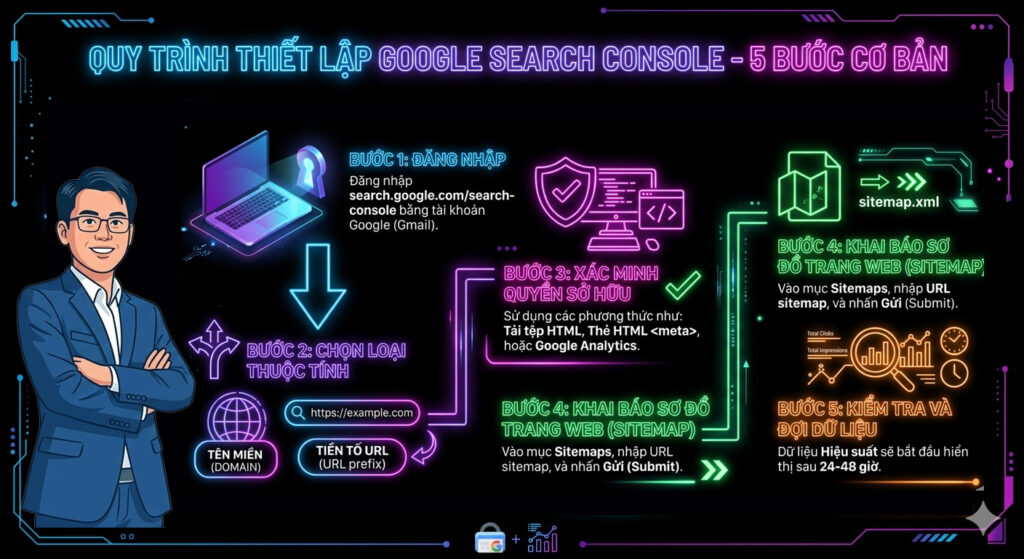
Bước 1: Đăng nhập vào Google Search Console
- Truy cập vào địa chỉ: search.google.com/search-console.
- Đăng nhập bằng tài khoản Google (nên dùng tài khoản Gmail đang quản lý Google Analytics hoặc Google Ads để dễ dàng đồng bộ sau này).
- Nhấn nút Bắt đầu ngay.
Bước 2: Chọn loại thuộc tính (Property Type)
Khi bạn thêm một trang web mới, Google sẽ đưa ra 2 lựa chọn:
-
Tên miền (Domain): Xác thực cho toàn bộ tên miền (bao gồm tất cả các trang con, giao thức
http,httpsvà các tên miền phụ nhưm.example.com,blog.example.com). Cách này yêu cầu xác thực qua DNS (phức tạp hơn nhưng quản lý bao quát). -
Tiền tố URL (URL prefix): Chỉ xác thực cho một URL cụ thể (ví dụ:
https://example.com/). Cách này dễ xác thực hơn với nhiều phương thức khác nhau.
Lời khuyên: Nếu bạn mới bắt đầu, hãy chọn Tiền tố URL để có nhiều lựa chọn xác thực nhanh chóng.
Bước 3: Xác minh quyền sở hữu (Verification)
Google cần đảm bảo bạn thực sự sở hữu website đó. Dưới đây là 3 cách phổ biến nhất:
Cách 1: Tải tệp HTML lên (Dành cho người có quyền truy cập Hosting/cPanel)
- Tải tệp HTML mà Google cung cấp.
- Tải tệp này lên thư mục gốc (root) của website thông qua File Manager trong cPanel hoặc FTP.
- Quay lại GSC và nhấn Xác minh.
Cách 2: Thẻ HTML (Dành cho người dùng WordPress hoặc quản trị Web)
- Sao chép đoạn mã meta (ví dụ:
<meta name="google-site-verification" content="..." />). - Dán đoạn mã này vào phần
<head>của trang chủ.- Mẹo trên WordPress: Bạn có thể dùng các Plugin như SEO Quake, Yoast SEO hoặc Rank Math để dán mã này vào mục “Google Search Console ID”.
- Nhấn Xác minh.
Cách 3: Xác minh qua Google Analytics (Nhanh nhất)
- Nếu website của bạn đã cài đặt Google Analytics (GA4) bằng cùng một tài khoản Google, bạn chỉ cần chọn cách này và nhấn Xác minh. Google sẽ tự động đối chiếu mã GA có sẵn trên web.
Bước 4: Khai báo Sơ đồ trang web (Sitemap)
Sau khi xác minh thành công, bạn cần “chỉ đường” cho Googlebot đi quét website:
- Tại menu bên trái, chọn Sơ đồ trang web (Sitemaps).
- Nhập đuôi URL của sitemap (thường là
sitemap.xmlhoặcsitemap_index.xml). - Nhấn Gửi (Submit).
Bước 5: Kiểm tra và đợi dữ liệu
- GSC sẽ không hiển thị dữ liệu ngay lập tức. Bạn cần đợi từ 24h đến 48h để Google bắt đầu thu thập và hiển thị các chỉ số đầu tiên về lượt nhấp và lượt hiển thị.
- Hãy kiểm tra mục Trang (Pages) sau vài ngày để xem có trang nào bị lỗi không được lập chỉ mục hay không.
Một số lưu ý quan trọng:
-
Đồng nhất giao thức: Đảm bảo bạn khai báo đúng phiên bản
https(thay vìhttp) nếu website đã có chứng chỉ bảo mật SSL. - Kiểm tra định kỳ: Mỗi tuần bạn nên vào mục Hiệu suất (Performance) để theo dõi các từ khóa đang mang lại traffic cho web.

Để lại một bình luận